
Telegram如何给好友聊天框设置壁纸?


在Telegram中,为好友聊天框设置个性化壁纸非常简单。只需打开聊天窗口,点击右上角的三条杠菜单,选择“设置壁纸”,然后从文件中挑选您喜欢的背景图即可。通过这种方式,您可以为每个聊天增添独特的风格,让沟通更加生动有趣。立即尝试,给您的聊天增添一抹色彩!
1. Telegram聊天壁纸功能全面了解
Telegram的聊天壁纸功能为用户提供了个性化定制聊天界面的可能性。通过设置独特的壁纸,用户可以为自己的聊天界面增添个性和风格。
1.1 Telegram聊天壁纸的作用与优势
Telegram聊天壁纸的作用不仅限于美化界面,它还能提升用户的使用体验。通过更换壁纸,用户可以根据自己的心情或环境变化来调整聊天界面的氛围。
- 增强聊天界面的个性化体验
- 提升用户的使用满意度
- 为聊天界面增添新鲜感
1.2 全局壁纸与单独好友壁纸的区别
Telegram允许用户设置全局壁纸和单独好友壁纸。全局壁纸适用于所有聊天界面,而单独好友壁纸则可以为特定的联系人设置独特的背景。
这两种壁纸设置方式各有其优势,全局壁纸可以保持整体风格的一致性,而单独好友壁纸则可以为重要的联系人添加特别的标识。
1.3 支持壁纸设置的Telegram版本要求
要使用Telegram的聊天壁纸功能,需要确保您的Telegram版本支持这一特性。通常,最新版本的Telegram客户端会包含最新的功能和改进。
“保持Telegram客户端更新是获得最新功能和最佳体验的关键。”
2. 手机端telegram如何给好友聊天框设置壁纸
在手机端使用Telegram时,为好友的聊天框设置个性化壁纸,可以让聊天体验更加生动有趣。Telegram手机版支持为单个聊天设置自定义壁纸,让您的聊天界面焕然一新。下面将详细介绍在Android和iPhone手机上如何设置Telegram聊天框壁纸。
2.1 Android手机Telegram壁纸设置完整步骤
对于Android用户,Telegram提供了详细的设置步骤来更换聊天框壁纸。
2.1.1 打开指定好友的聊天窗口
首先,打开Telegram应用,并进入您想要设置壁纸的好友聊天窗口。
2.1.2 进入聊天设置菜单
点击聊天窗口右上角的三个点,进入聊天设置菜单。
2.1.3 选择更换壁纸选项
在聊天设置菜单中,找到并选择“更换壁纸”或“设置聊天背景”选项。
2.1.4 从相册或内置库选择壁纸
您可以从手机相册中选择一张图片作为壁纸,也可以从Telegram内置的壁纸库中挑选。
2.1.5 调整并确认应用壁纸
2.2 iPhone手机Telegram聊天框壁纸设置方法
iPhone用户同样可以轻松设置Telegram聊天框壁纸。
2.2.1 访问好友聊天界面顶部设置
打开Telegram应用,进入指定好友的聊天界面,点击顶部头像或昵称进入设置。
2.2.2 找到壁纸更换入口
在聊天信息页面,找到“更换聊天背景”或类似选项。
2.2.3 选择并应用壁纸到当前对话
从相册或Telegram内置库中选择壁纸,并调整至合适效果后应用。
| 设备类型 | 设置步骤 | 特点 |
|---|---|---|
| Android | 通过聊天窗口右上角菜单进入设置 | 支持从相册或内置库选择壁纸 |
| iPhone | 通过聊天信息页面顶部设置进入 | 同样支持自定义壁纸选择 |
通过以上步骤,无论是Android还是iPhone用户,都可以轻松为Telegram好友聊天框设置个性化壁纸,提升聊天体验。
3. 电脑桌面端Telegram壁纸设置详细教程
想要在Telegram桌面端自定义聊天背景?以下是详细的操作指南。
3.1 Windows版Telegram消息框壁纸设置流程
在Windows版Telegram中设置聊天壁纸非常简单。首先,打开Telegram桌面客户端并进入任意一个聊天窗口。然后,点击右上角的三个点,选择“设置聊天背景”。
接下来,您可以从预设的壁纸中选择,或者点击“从本地上传”来使用您自己的图片。选择完毕后,您可以调整壁纸的模糊程度和暗色模式以适应您的阅读习惯。

3.2 Mac版Telegram聊天背景更换步骤
Mac版Telegram的壁纸设置流程与Windows版类似。打开Telegram应用,进入聊天窗口后,点击右上角的“编辑”按钮,然后选择“更改聊天背景”。
您可以从Telegram提供的壁纸库中选择喜欢的图片,或上传您自己的照片。设置完成后,您还可以根据个人喜好调整壁纸的显示效果。
3.3 网页版Telegram的壁纸设置限制说明
目前,网页版Telegram对聊天壁纸的设置有一定的限制。虽然您可以更改聊天背景,但选项相对有限,且不支持上传本地图片。
如果您希望拥有更多的自定义选项,建议使用桌面客户端或移动应用。
| 平台 | 支持自定义壁纸 | 上传本地图片 |
|---|---|---|
| Windows版Telegram | 是 | 是 |
| Mac版Telegram | 是 | 是 |
| 网页版Telegram | 有限支持 | 否 |
4. Telegram壁纸调整与个性化设置技巧
Telegram提供了多种壁纸调整和个性化设置选项,让你的聊天界面焕然一新。通过这些技巧,你可以打造一个独一无二的聊天环境。
4.1 调整壁纸模糊程度提升文字可读性
在设置壁纸时,可能会遇到文字与背景融合导致可读性下降的问题。Telegram允许你调整壁纸的模糊程度,以确保消息清晰可见。
- 打开Telegram设置
- 选择“聊天设置”
- 调整“壁纸模糊度”滑块
通过调整模糊度,你可以找到文字可读性和美观之间的最佳平衡。
4.2 设置壁纸暗色模式适配

4.3 为不同好友设置专属聊天框壁纸
Telegram允许你为不同的聊天框设置不同的壁纸,这样你可以轻松区分不同的对话。
| 步骤 | 操作 |
|---|---|
| 1 | 打开聊天框 |
| 2 | 点击右上角的“更多”选项 |
| 3 | 选择“设置聊天背景” |
4.4 使用渐变色和纯色背景的方法
除了图片壁纸外,Telegram还支持渐变色和纯色背景。这些选项简洁大方,可以为你的聊天界面增添现代感。
- 在“聊天设置”中选择“背景”
- 选择“纯色”或“渐变色”选项
- 挑选你喜欢的颜色
4.5 壁纸图案位置和缩放调整
当你设置壁纸时,可以调整图案的位置和缩放比例,以确保最佳的视觉效果。
通过这些个性化设置技巧,你可以让你的Telegram聊天界面更加美观和实用。
5. 免费Telegram壁纸下载与资源分享
免费的Telegram壁纸资源丰富多样,本文将为你详细介绍如何获取和使用这些资源,让你的聊天界面焕然一新。
5.1 Telegram内置高清壁纸库使用指南
Telegram内置了丰富的高清壁纸库,用户可以直接在应用内浏览和设置。打开Telegram设置,找到“聊天设置”或“外观”选项,即可访问内置壁纸库。Telegram会定期更新壁纸库,提供新鲜的视觉体验。

5.2 精美Telegram壁纸分享频道推荐
除了内置壁纸外,Telegram的分享频道也是获取精美壁纸的重要来源。许多壁纸爱好者创建了专门的频道,分享他们收集或创作的壁纸。
一些受欢迎的壁纸分享频道包括“壁纸分享”“Telegram壁纸精选”等。用户可以通过搜索相关关键词找到这些频道,并订阅以获取最新的壁纸资源。
5.3 免费壁纸网站资源汇总
互联网上有许多免费壁纸网站,提供大量的高清壁纸下载。一些知名的壁纸网站如Unsplash、Pexels等,也提供适合Telegram的壁纸。
用户可以在这些网站上搜索“Telegram壁纸”或相关关键词,找到合适的壁纸并下载使用。
| 网站名称 | 网址 | 特色 |
|---|---|---|
| Unsplash | https://unsplash.com | 高质量摄影图片 |
| Pexels | https://pexels.com | 高清图片和视频 |
| Wallhaven | https://wallhaven.cc | 多样化的壁纸分类 |
5.4 使用个人照片制作专属壁纸
除了使用现成的壁纸外,Telegram还支持用户使用个人照片作为聊天壁纸。用户可以通过Telegram内置的编辑工具,对照片进行裁剪、调整亮度等操作,使其更适合作为壁纸。
使用个人照片作为壁纸,可以让聊天界面更加个性化和独特,增加聊天的乐趣。
6. Telegram聊天框壁纸设置常见问题解答
Telegram聊天框壁纸设置功能为用户提供了个性化的体验,但也伴随着一些常见问题。在本节中,我们将探讨一些用户在使用该功能时可能遇到的问题,并提供相应的解决方案。
6.1 壁纸设置后无法保存的解决方法
如果您发现设置的壁纸无法保存,可能是由于以下原因:
- 网络连接不稳定:请检查您的网络连接是否正常。
- Telegram版本过旧:请确保您使用的是最新版本的Telegram。
- 存储空间不足:请检查您的设备存储空间是否足够。
尝试重新设置壁纸,并确保以上问题得到解决。
6.2 壁纸导致消息难以阅读的调整方案
如果设置的壁纸导致消息难以阅读,您可以尝试以下方法:
- 调整壁纸的模糊程度:Telegram允许您调整壁纸的模糊程度,以提高文字的可读性。
- 更换壁纸:如果当前的壁纸影响阅读,尝试更换一张颜色较浅或图案较简单的壁纸。
通过这些调整,您可以改善阅读体验。
6.3 如何删除或恢复默认壁纸
如果您想删除或恢复默认壁纸,可以按照以下步骤:
- 打开Telegram设置菜单。
- 找到“聊天设置”或“外观”选项。
- 选择“重置壁纸”或“恢复默认”选项。
这样就可以恢复到默认的壁纸设置。
6.4 壁纸在多设备间不同步的处理办法
由于Telegram的设置通常是设备独立的,因此壁纸设置不会自动在多个设备间同步。如果您希望在所有设备上保持一致的壁纸,需要在每个设备上分别进行设置。
您也可以考虑使用云存储服务,将壁纸图片存储在云端,并在不同设备上下载使用,以保持壁纸的一致性。
6.5 壁纸文件格式和尺寸要求说明
Telegram支持多种图片格式作为壁纸,如JPEG、PNG等。理想的壁纸尺寸应与您的设备屏幕分辨率相匹配,以获得最佳显示效果。
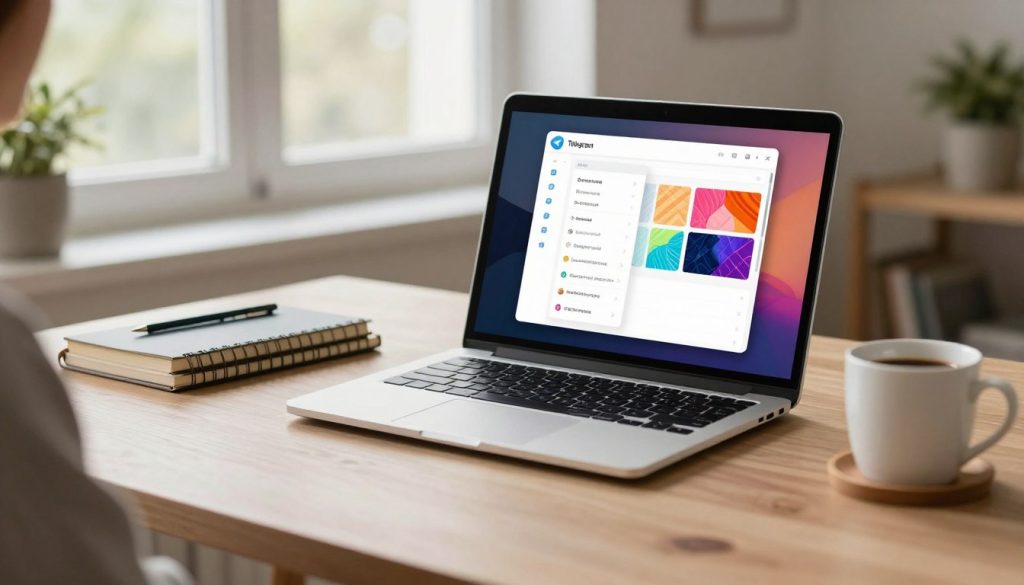
7. 用个性化壁纸提升Telegram使用体验
通过为Telegram聊天框设置个性化壁纸,可以显著提升使用体验。telegram壁纸让聊天界面更具个性,营造出更加温馨的聊天环境。
telegram如何给好友聊天框设置壁纸已经成为许多用户关注的焦点。通过简单的几步操作,用户就可以为不同的好友设置专属的聊天框壁纸,使得聊天界面更加丰富多彩。
telegram聊天框壁纸设置不仅能够提升聊天界面的美观度,还能让用户在使用过程中感受到更多的乐趣。选择合适的壁纸,可以让聊天变得更加生动有趣。
总的来说,个性化壁纸是提升Telegram使用体验的有效方式。用户可以根据自己的喜好和需求,选择合适的壁纸来美化聊天界面,享受更加个性化的聊天体验。