
Telegram怎么去汉化语言?


想要汉化Telegram语言, 或切换回英文或其他语言,只需在应用设置中找到语言(Language) 选项,选择您所需的非中文语言即可。您还可以通过特定的语言包链接快速切换,点击链接后在应用内确认,操作简单快捷,省去手动选择的麻烦。
了解Telegram及其语言设置
Telegram的多语言支持特性
Telegram的多语言支持是其一大特色。用户可以根据自己的语言偏好选择相应的语言界面。目前,Telegram支持超过100种语言,包括中文、英文、法文、德文等主要语言。
- 支持多种语言界面
- 用户可根据偏好选择语言
- 语言包更新及时
为什么需要将Telegram切换到中文
对于中文用户来说,将Telegram切换到中文界面可以带来更便捷的使用体验。中文界面使得操作更加直观,功能更加易于理解。
使用中文界面的好处包括:
- 更容易理解各项功能
- 操作更加直观便捷
- 提高使用效率
Telegram如何汉化中文?
Telegram的中文语言包可以轻松安装和使用,这是实现Telegram汉化的关键一步。
汉化前的准备工作
在进行Telegram汉化之前,确保您的设备已经安装了最新版本的Telegram应用。
- 检查应用版本:打开Telegram应用,进入设置查看当前版本。
- 更新应用:如果不是最新版本,请前往应用商店更新。
这样可以确保您能够顺利地进行语言包的安装和设置。
官方支持的中文语言包介绍
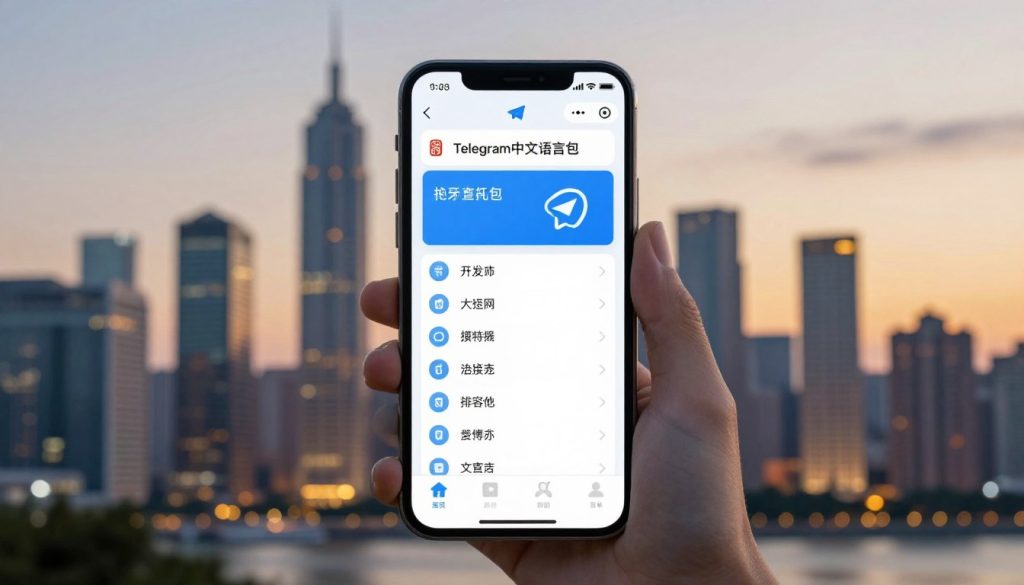
- 安全可靠:官方语言包经过严格测试,不会损害您的账户安全。
- 更新及时:随着Telegram的更新,官方语言包也会相应更新。
非官方中文语言包的选择与安全性
除了官方语言包外,还有一些第三方提供的非官方中文语言包。
使用非官方语言包时需要注意以下几点:
- 来源可信度:确保语言包来源可靠,避免使用来历不明的语言包。
- 安全性检查:安装前检查语言包是否有恶意代码。
选择语言包时,务必权衡其优缺点,并谨慎操作。
Android设备上的Telegram汉化步骤
Android设备上的Telegram用户可以通过简单的步骤将其切换到中文界面。Telegram作为一个多语言支持的即时通讯应用,为全球用户提供了便利。
通过应用内设置菜单更改语言
在Android设备上打开Telegram应用,点击右上角的三个点进入设置菜单。在设置菜单中,选择“Settings”或“设置”,然后找到“Language”或“语言”选项。在语言列表中,选择“简体中文”或“繁体中文”以完成汉化。
- 打开Telegram应用
- 点击右上角的三个点
- 选择“设置”
- 找到“语言”选项
- 选择“简体中文”
使用语言包文件进行自定义汉化
对于需要自定义汉化的用户,可以通过下载特定的语言包文件来实现。首先,在Telegram中搜索相关的语言包机器人或频道,下载所需的语言包文件。然后,在Telegram设置中选择“语言”选项,并导入下载的语言包文件。
- 搜索语言包机器人或频道
- 下载语言包文件
- 导入语言包文件到Telegram

Android版本差异与适配问题
不同的Android版本可能会对Telegram的汉化过程产生影响。某些旧版本的Android可能不支持最新的语言包,或者在界面显示上存在差异。因此,建议用户将Android系统和Telegram应用保持最新,以获得最佳的汉化体验。
iOS设备上的Telegram汉化方法
想要在iPhone或iPad上使用中文版Telegram?以下是详细步骤。对于iOS用户来说,Telegram的语言设置与系统设置紧密相关。
iPhone/iPad上的语言设置详细路径
首先,打开iOS设备的“设置”应用,然后滚动到“Telegram”选项。点击进入后,您会看到“语言”选项。如果Telegram支持中文语言包,您可以直接在这里选择中文。
如果在Telegram的设置中没有直接的语言选项,您需要通过系统设置来更改Telegram的语言。进入“设置”>“通用”>“语言与地区”,在这里选择“简体中文”或“繁体中文”。
通过iOS系统设置影响Telegram语言
Telegram的语言设置通常跟随iOS系统的语言设置。因此,将系统的语言设置为中文后,Telegram的界面语言也会相应地变为中文。
这一特性使得用户无需在Telegram内部进行复杂的设置更改,只需调整系统语言即可。
iOS版Telegram的语言切换限制与解决方案
需要注意的是,iOS版Telegram有时可能会受到系统限制或应用内部配置的影响,导致语言切换不成功。如果遇到这种情况,可以尝试重启Telegram应用或检查是否有应用更新。
如果问题仍然存在,可以考虑删除并重新安装Telegram应用,或者联系Telegram的客户支持寻求帮助。
Windows/Mac电脑版Telegram的汉化教程
想要在Windows或Mac上使用中文版Telegram?本文将为您提供详细的汉化教程。Telegram桌面版支持多语言设置,用户可以通过简单的步骤将其切换到中文。
桌面客户端的语言设置入口与操作流程
首先,打开Telegram桌面客户端,点击左上角的菜单按钮,选择“设置”选项。在设置页面中,找到“语言”选项,点击下拉菜单选择“中文”即可完成汉化。
- 打开Telegram桌面客户端
- 点击左上角的菜单按钮
- 选择“设置”选项
- 在设置页面中找到“语言”选项
- 选择“中文”
使用快捷键和配置文件切换语言
除了通过设置菜单切换语言外,Telegram桌面版还支持使用快捷键进行语言切换。按下“Ctrl + Shift + L”键可以快速打开语言选择菜单。此外,用户还可以通过修改配置文件来更改语言设置。
“通过修改配置文件,可以实现更灵活的语言设置选项。”
桌面版特有的语言设置问题解决方法
在使用Telegram桌面版的过程中,可能会遇到语言设置不生效或显示异常的问题。解决方法包括重启客户端、检查配置文件是否正确修改,或尝试重新安装语言包。
Telegram汉化常见问题与解决方案
虽然Telegram提供了多语言支持,但用户在汉化过程中仍可能遇到一些挑战。在本节中,我们将探讨一些常见的Telegram汉化问题及其解决方案。
语言设置无法保存的解决办法
有时,用户可能会发现更改语言设置后,Telegram无法保存这些更改。这可能是由于应用缓存或设置问题导致的。
要解决这个问题,用户可以尝试清除应用缓存或重置Telegram设置。具体步骤如下:
- 清除应用缓存:进入设备的设置,找到Telegram应用,清除其缓存。
- 重置Telegram设置:在Telegram设置中找到“重置设置”选项。
汉化后界面显示混乱的修复方法
在某些情况下,汉化后Telegram的界面可能会显示混乱,如字体错位、文本重叠等。
这通常是由于语言包不兼容或应用版本问题引起的。解决方法包括:
- 检查并更新Telegram到最新版本。
- 重新下载并应用官方中文语言包。
更新后语言自动还原的处理方式
有时,Telegram更新后,语言设置可能会自动还原为默认语言。
要解决这个问题,用户可以在更新后重新设置语言,或尝试使用语言包文件进行自定义汉化。
此外,确保Telegram设置为自动加载语言包,以保持语言设置的一致性。
中文版Telegram的使用体验与技巧
使用中文版Telegram可以让用户享受到更加便捷和舒适的体验。通过之前的设置步骤,用户已经成功将Telegram切换到中文界面。现在,让我们来分享一些使用技巧,帮助用户更好地利用Telegram的各种功能,提高沟通效率和体验。
首先,利用Telegram的分组功能,可以有效地管理联系人,将不同类型的联系人分组,方便快速找到需要沟通的对象。其次,Telegram的搜索功能非常强大,用户可以通过关键词快速找到所需的聊天记录或文件。此外,Telegram还支持发送大文件,这使得分享资料变得更加方便。
在使用中文版Telegram的过程中,用户还可以利用其丰富的机器人资源,通过与机器人交互来获取各种服务,如新闻推送、天气预报等。这些技巧可以帮助用户更高效地使用Telegram,提升整体使用体验。